
Wie man VG-Wort Zählmarken in der eigenen WordPress-Seite einbindet
Du schreibst Online-Artikel und hast beschlossen, dich für deine Beiträge von der VG Wort bezahlen zu lassen? Prima! Damit die VG Wort ermitteln kann, für welche Artikel du entlohnt wirst, ist es notwendig, die Besucherzahlen deiner individuellen Beiträge zu erfassen. Dafür sorgen sogenannte Zählpixel, die du im T.O.M. (Texte Online Medien) Portal der VG Wort herunterladen und ganz einfach in deine Artikel einbinden kannst. In unserem letzten Beitrag haben wir dir gezeigt, wie man im T.O.M. Portal Zählmarken generiert und exportiert. Heute zeigen wir dir anhand unseres Rezepte fuers Leben Blogs, wie man diese über ein Plugin ganz einfach in der eigenen WordPress-Seite einbindet
Schritt 1: Installation des Worthy Plugins
Zunächst einmal ist es notwendig, dass du dich mit deinem Admin-Account im Backend deiner WordPress-Seite einloggst. In der Admin Bar auf der linken Seite findest du den Reiter mit dem Titel Plugins. Gehe darauf und klicke anschließend oben links auf Plugin hinzufügen (Bild 1).
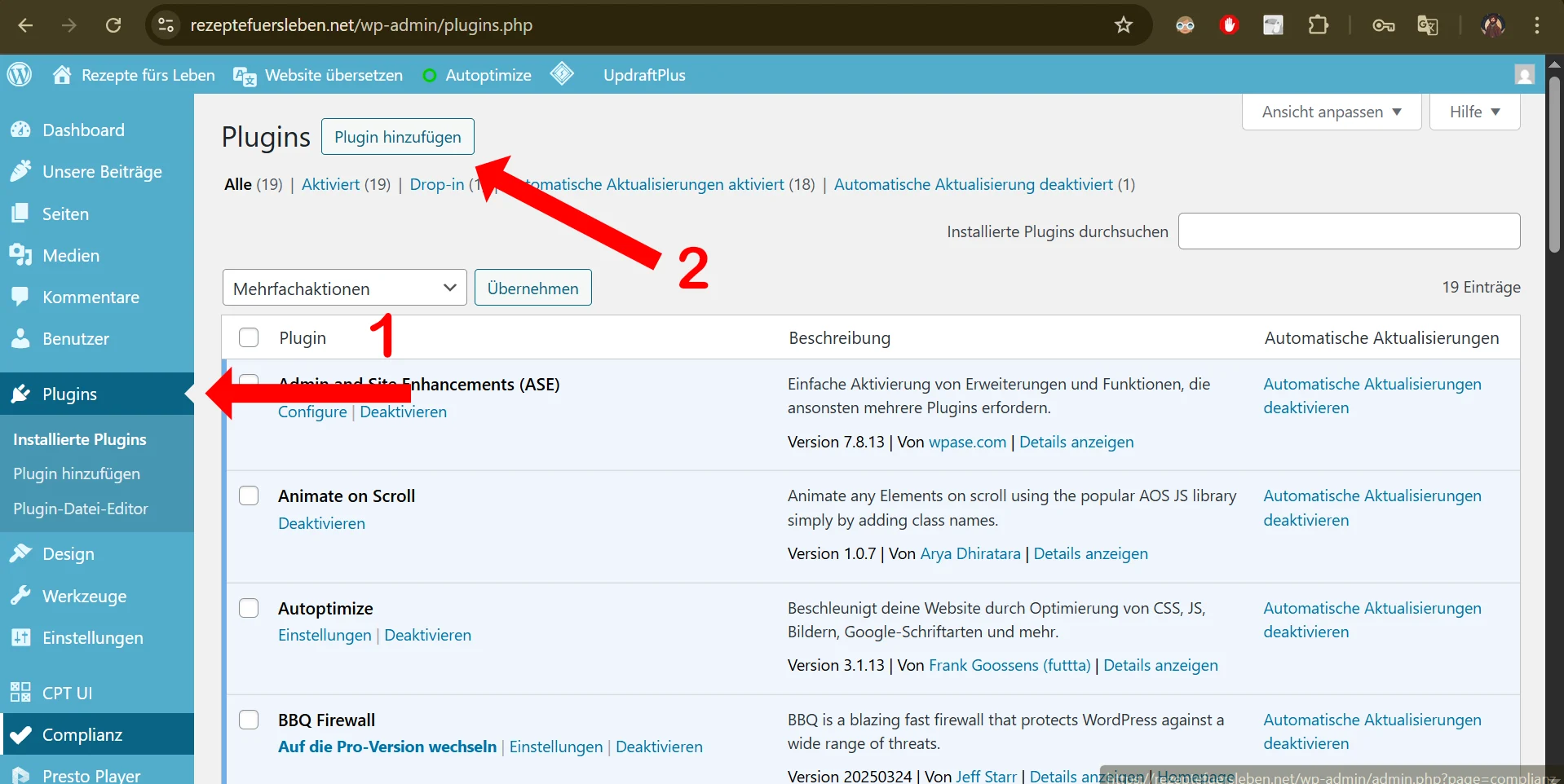
Bild 1: Plugin Library im WordPress Backend, Screenshot vom 06.06.25
Gehe nun auf das Suchfeld am linken oberen Bildrand und tippe VG WORT ein (Bild 2). Es erscheinen mehrere Plugins, welche du zur Einbindung deiner Pixel nutzen kannst. Wir haben uns für Worthy entschieden, da dieses zwar von einem Drittanbieter ist, jedoch die besten Rezensionen hat. Du kannst natürlich auch das offizielle Plugin der VG Wort benutzen, dieses heißt VG WORT METIS. Klicke auf Jetzt installieren und anschließend auf Aktivieren.
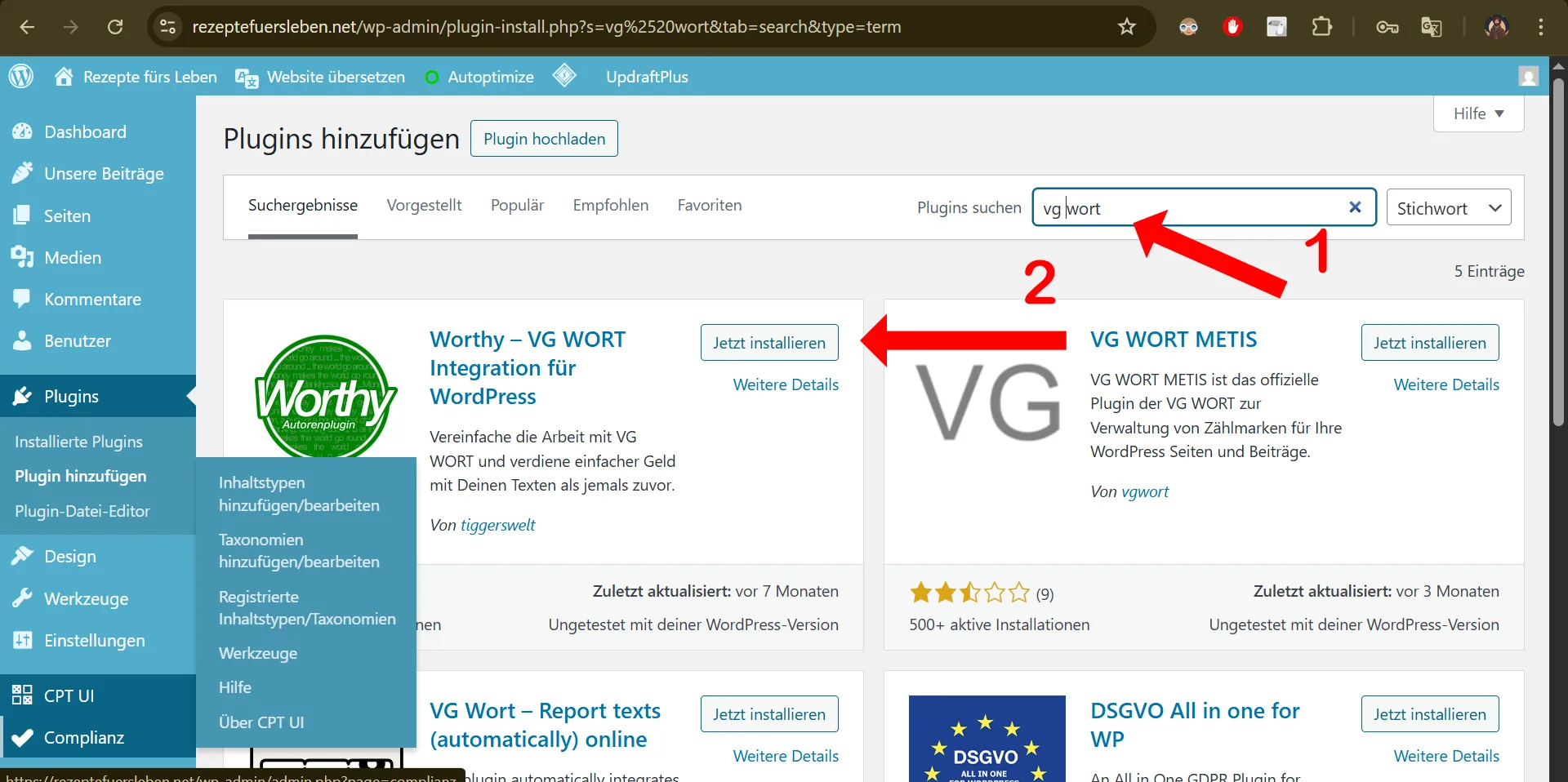
Bild 2: Installation des Worthy Plugins, Screenshot vom 06.06.25
Schritt 2: Zählpixel importieren
Nun sollte in deine Admin Bar ein Reiter für das Worthy Plugin aufgetaucht sein (Bild 3). Hover mit dem Mauszeiger darüber und es öffnet sich ein Untermenü. Klicke hier auf Import / Export. Du kannst stattdessen auch auf Worthy klicken und dort in der Navigation am oberen Bildrand Import / Export auswählen.
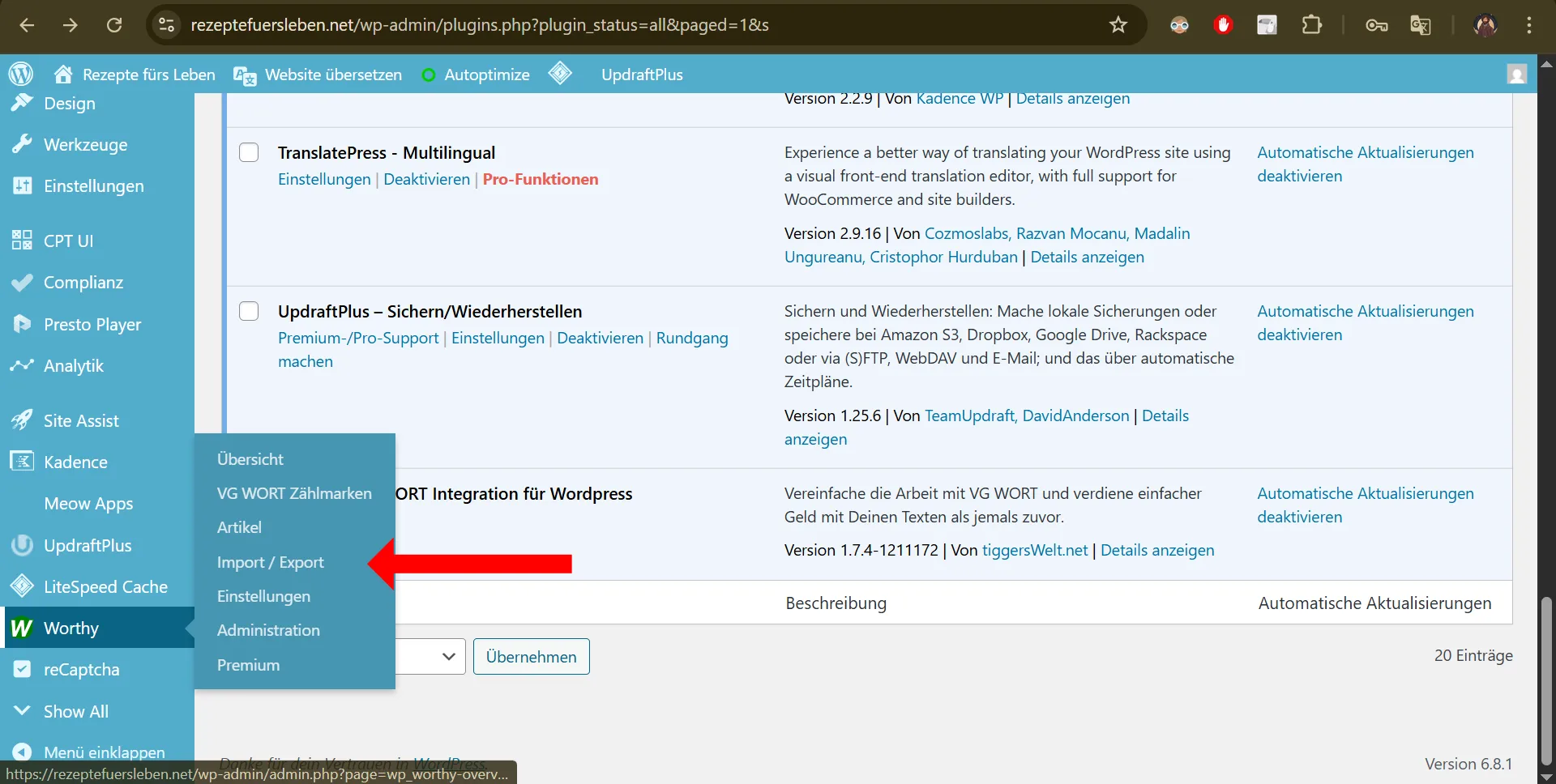
Bild 3: Worthy in der Admin Bar, Screenshot vom 06.06.25
In der Kartei angekommen, klicke auf den Datei auswählen Button oben links (Bild 5). Wähle die CSV-Datei mit deinen Zählpixeln, welche du zuvor in METIS heruntergeladen hast, aus und bestätige. Klicke nun auf das orangene CSV-Datei importieren Feld.
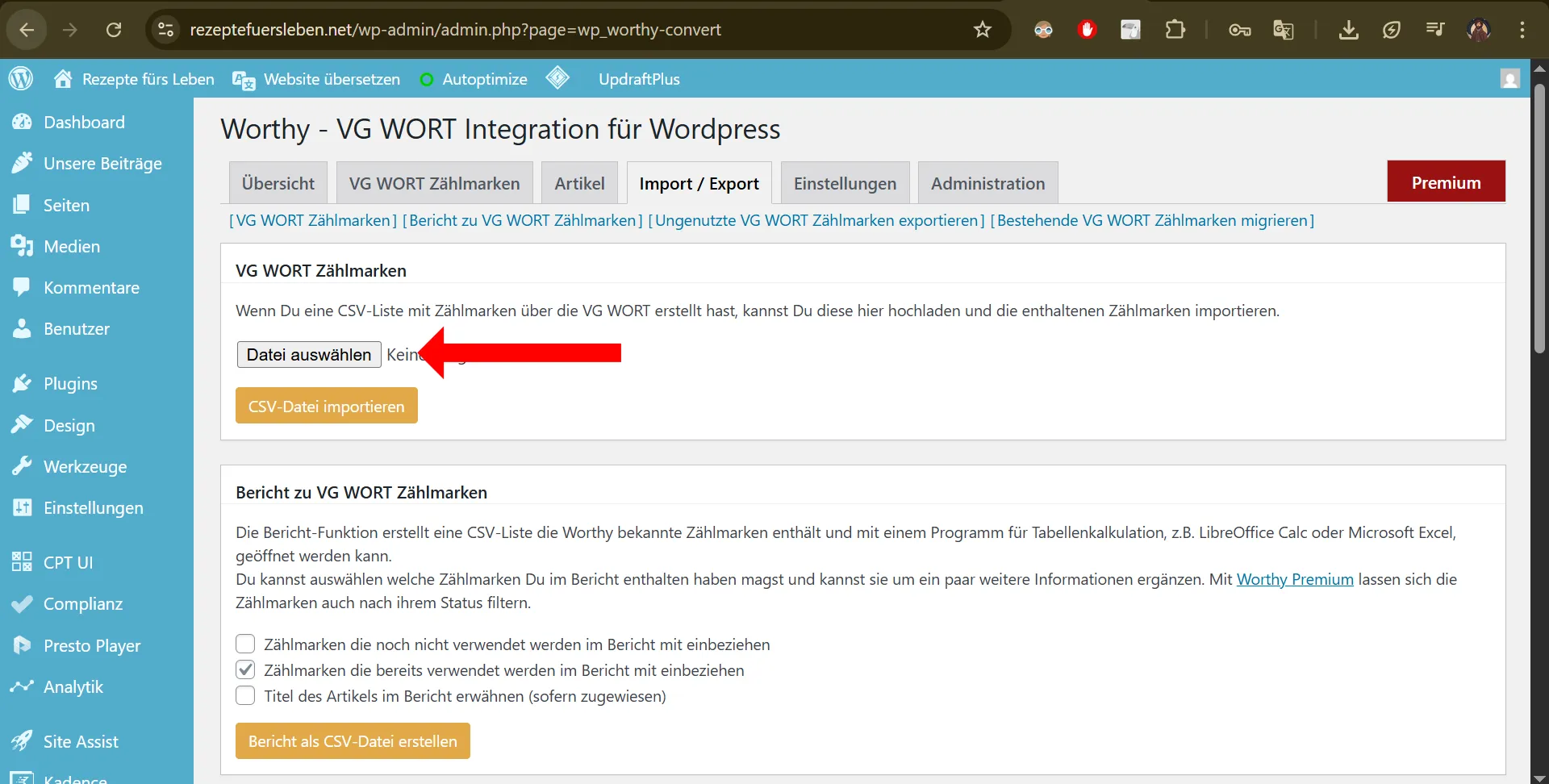
Bild 4: Worthy Import/Export Kartei, Screenshot vom 06.06.25
Jetzt solltest du die gleiche Statusmeldung wie in Bild 6 sehen. Glückwunsch! Du hast erfolgreich deine Zählmarken ins Worthy Plugin importiert!
Bild 5: Zählmarken wurden erfolgreich importiert, Screenshot vom 06.06.25
Schritt 3: Zählpixel zuordnen
Um deine Zählmarken zu kontrollieren, klicke oben auf den Reiter VG Wort Zählmarken (Bild 6). Hier kannst du deine Zählmarken mitsamt Öffentlicher und Privater Identifikationscodes einsehen. Später siehst du hier auch welche Zählmarken welchen Artikeln zugeordnet sind.
Gehe nun auf den Menüpunkt Artikel. Hier siehst du nun eine Übersicht aller Elemente, welche von dem Plugin als potenzielle Artikel wahrgenommen werden (Bild 7). In unserem Beispiel sehen wir nun den Beitrag, welchem wir eine Zählmarke zuordnen wollen. Wir sehen die Anzahl der relevanten Zeichen, welche in diesem Fall mehr als ausreichend ist. Noch ist das Feld mit den Infos über die Zählmarke leer und rote Schrift im Statusfeld zeigt uns, dass der Beitrag noch nicht indiziert ist.
Klicke als nächstes auf Zählmarke zuordnen, und schon ändert sich das Bild. Der Status zeigt nun ein grünes OK und im mittleren Feld tauchen mit der Zählmarke verbundene Informationen auf. Dies kannst du nun für alle Beiträge, denen du eine Zählmarke zuordnen willst, wiederholen.
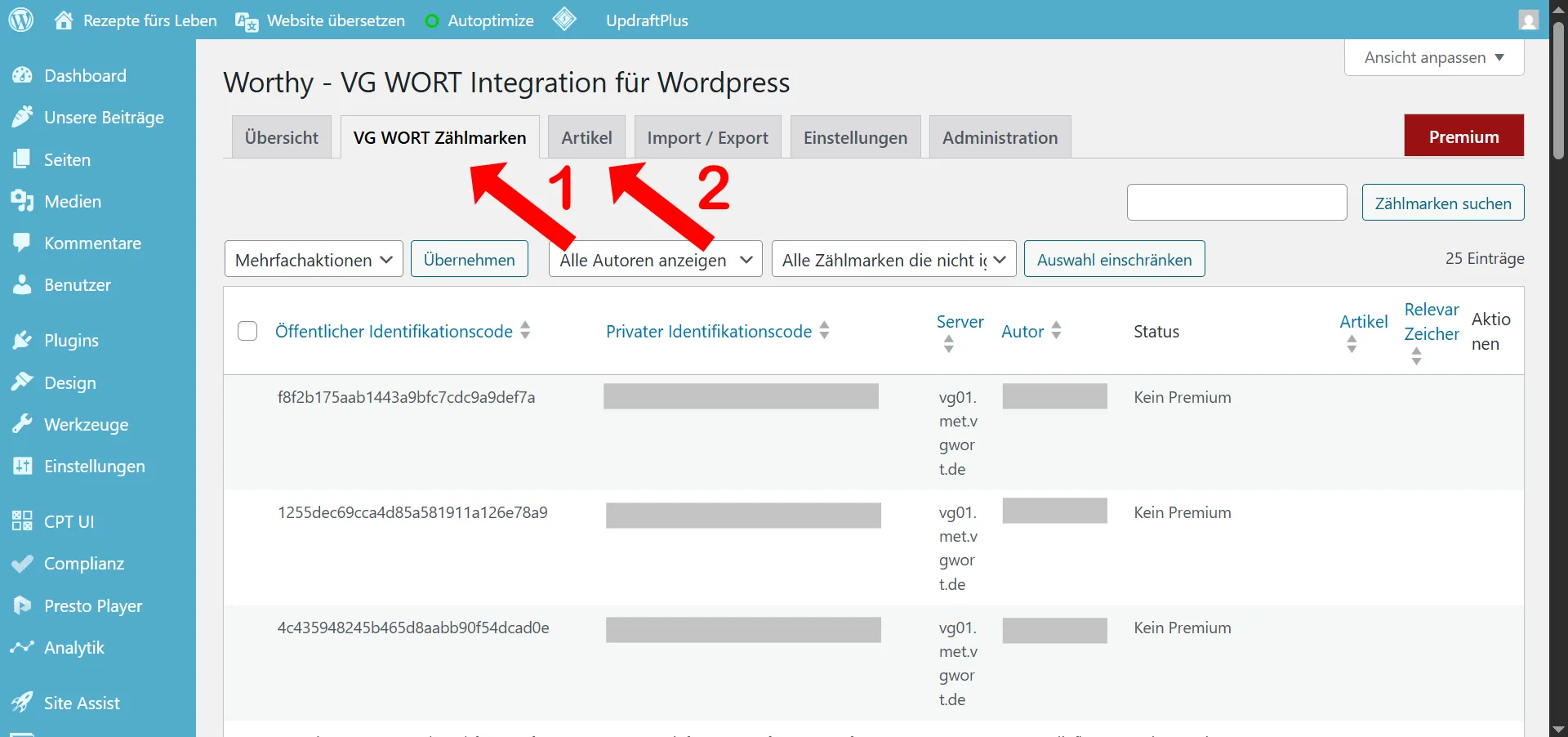
Bild 6: Zählmarkenübersicht, Screenshot vom 06.06.25
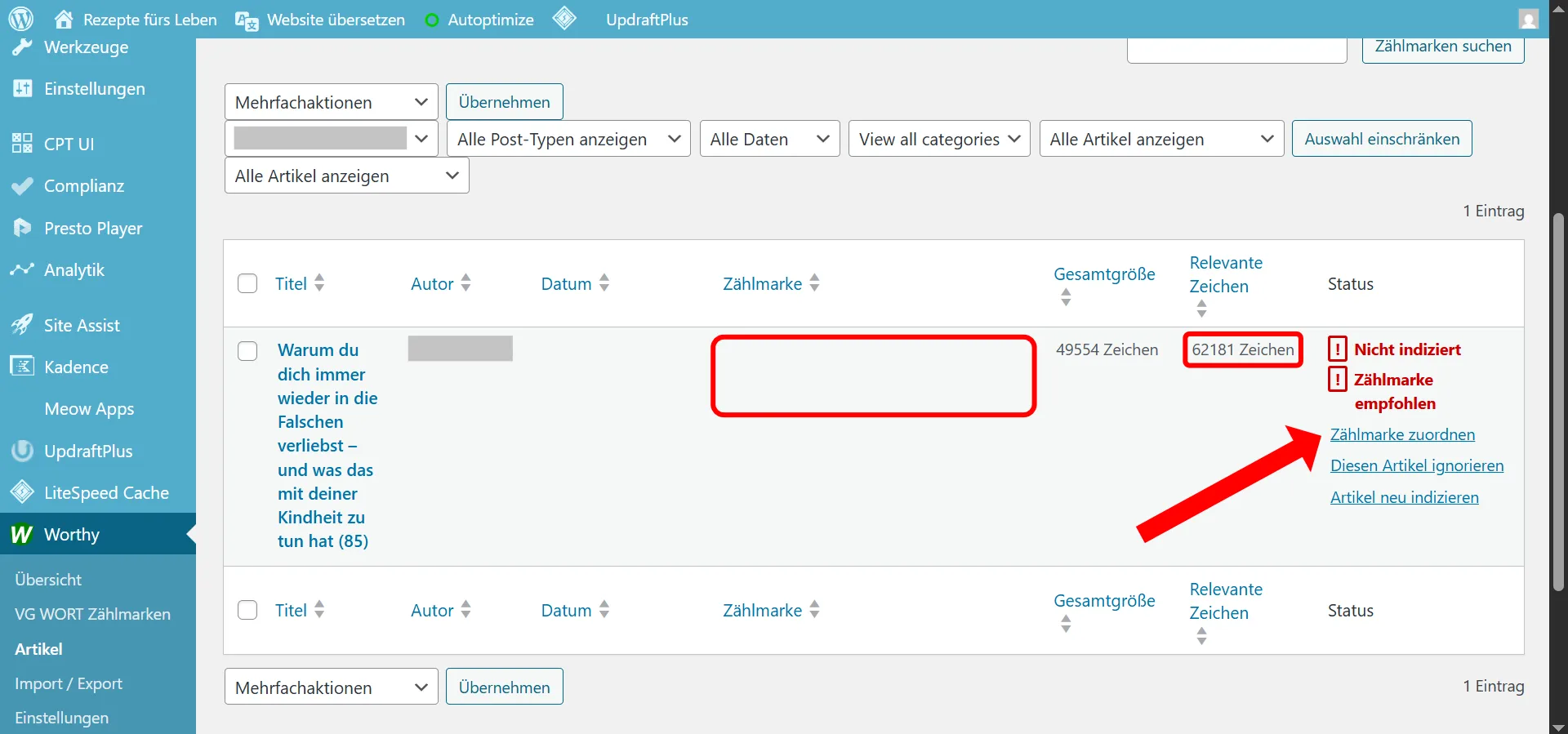
Bild 7: Artikelübersicht, Screenshot vom 06.06.25
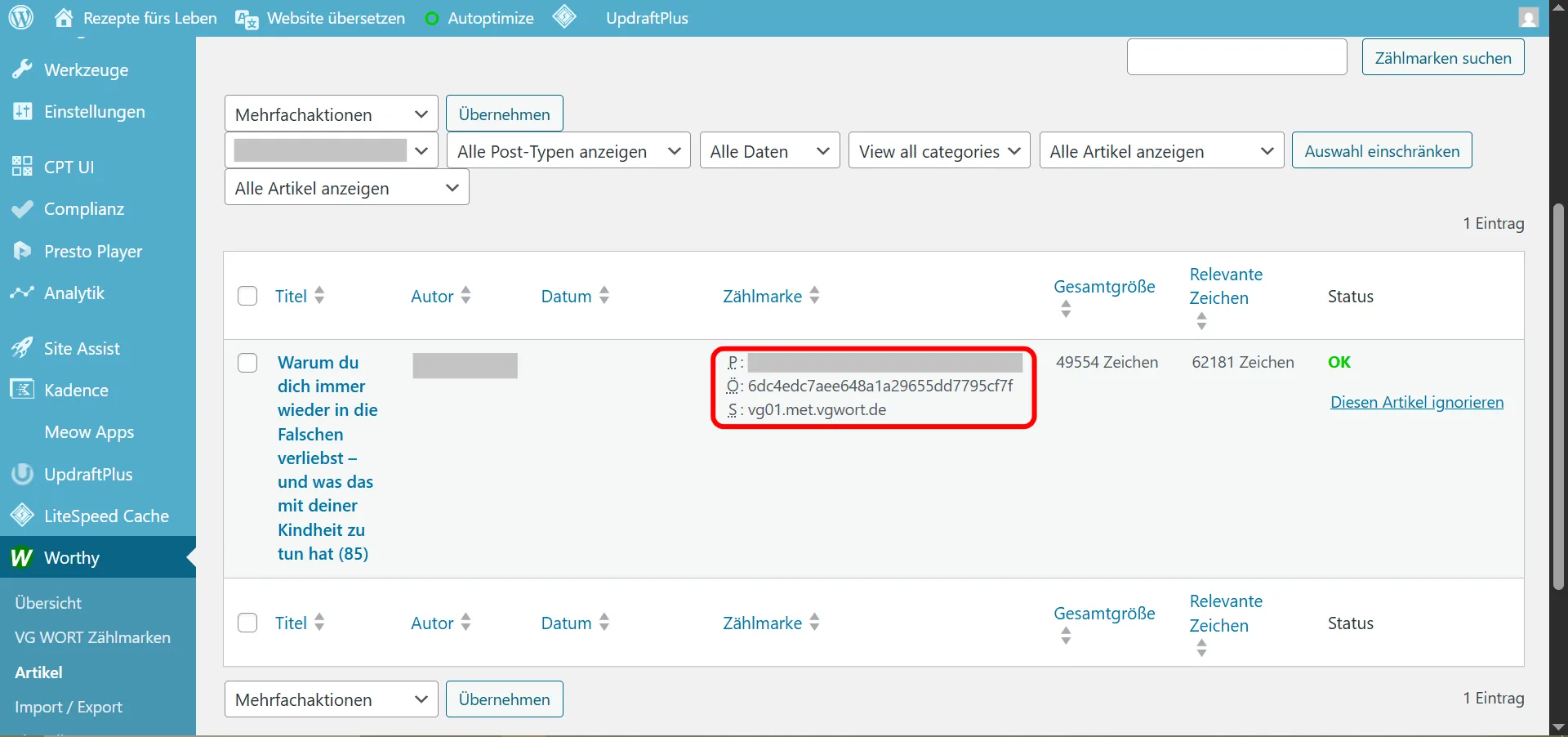
Bild 8: Dem Artikel wurde eine Zählmarke zugeordnet, Screenshot vom 06.06.25
Zusatzschritt: Zählpixel nach User trennen und Artikeltypen definieren
Wenn du dir mit mehreren Usern eine WordPress-Seite teilst, möchtet ihr wahrscheinlich, dass eure Zählmarken nicht vermischt werden. Das lässt sich ganz einfach umsetzen. Gehe hierzu im Plugin auf Einstellungen (Bild 9) und scrolle etwas herunter. Bei dem Abschnitt VG WORT Zählmarken, wähle Niemand außer mir soll meine Zählmarken verwenden. Schon fertig! Wiederhole dies am besten in jedem Useraccount (Dafür ist es notwendig sich bei jedem User einzuloggen und diese Einstellung auszuwählen).
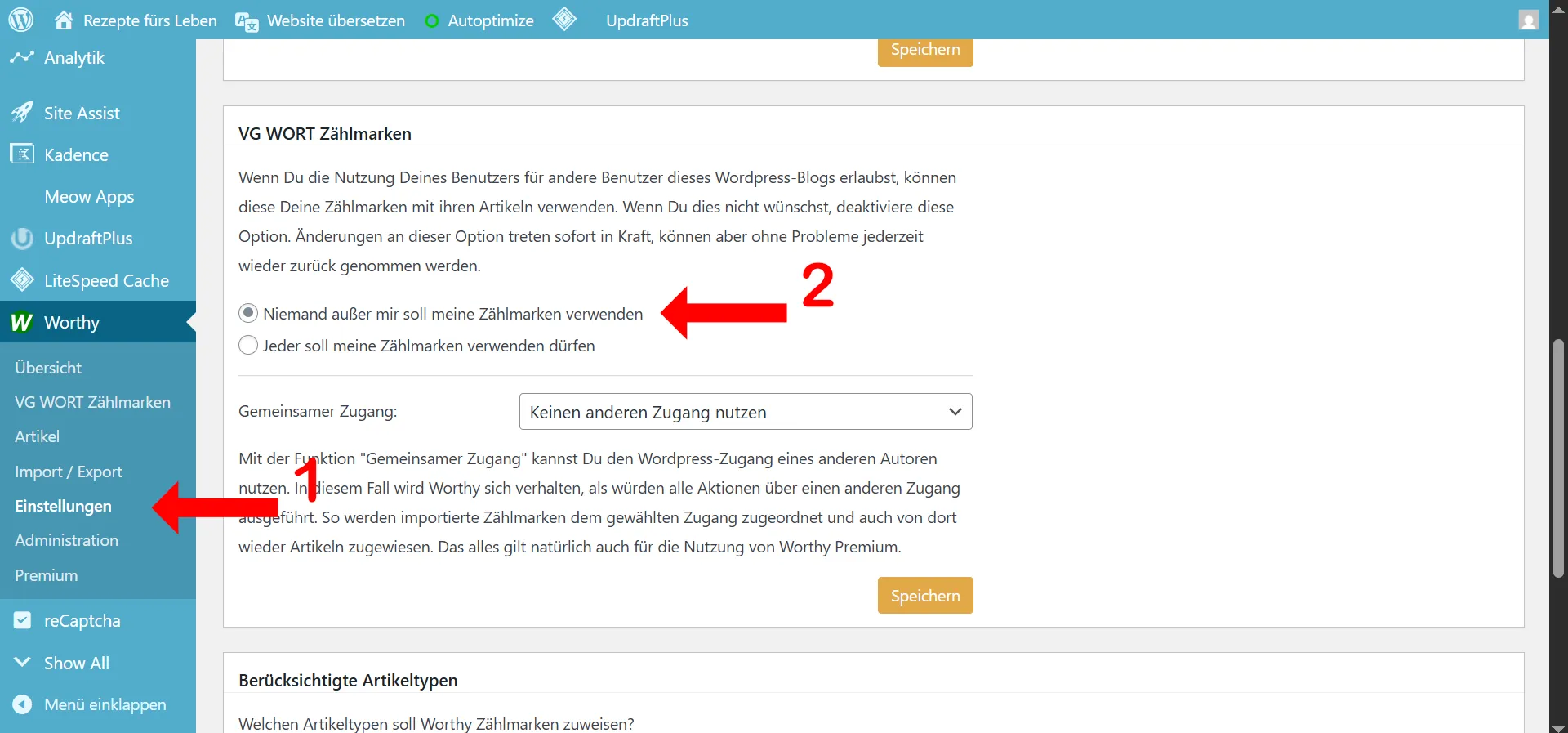
Bild 9: In den Einstellungen kannst du dafür sorgen, dass deine Zählmarken nicht bei anderen Autoren landen, Screenshot vom 06.06.25
Falls du so wie wir Custom Post Types verwendest oder aus anderen Gründen ändern möchtest, welche Seiten/Beiträge/Beitragstypen vom Worthy Plugin berücksichtigt werden, kannst du dies ebenfalls in den Einstellungen tun. Scrolle in der gleichen Ansicht noch weiter runter und du findest eine Übersicht auswählbarer Artikeltypen. Setze hier ein Häkchen an jene die berücksichtigt werden sollen und entferne es von allen anderen. Viola.
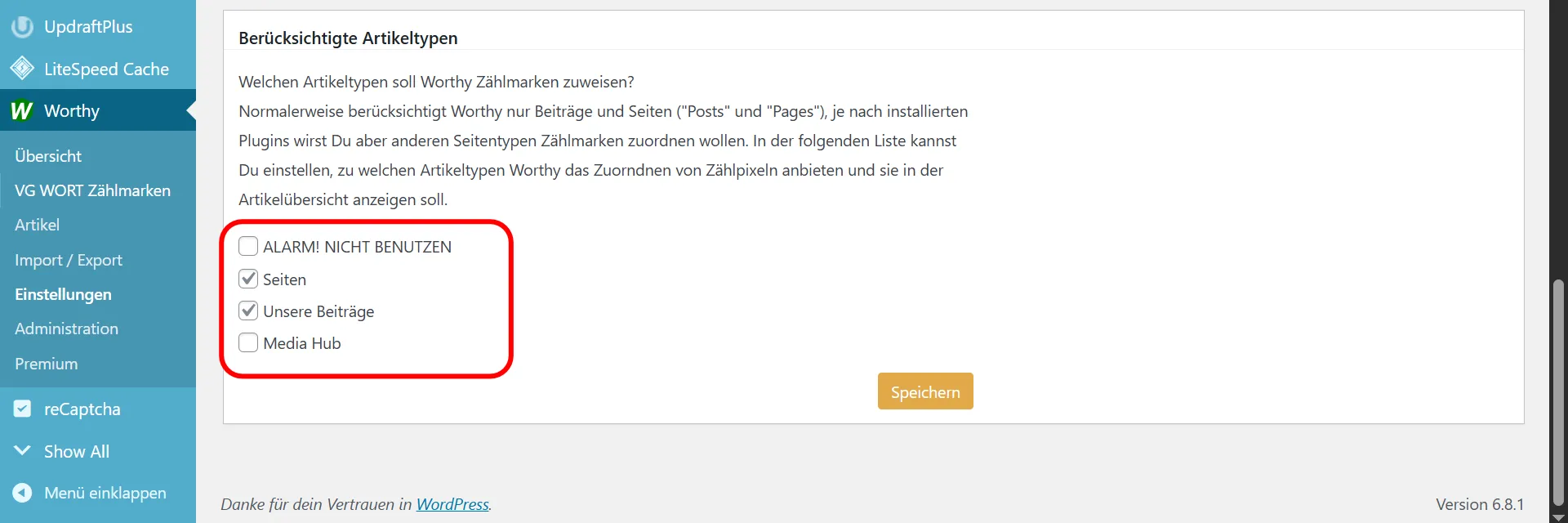
Bild 10: Berücksichtigte Artikeltypen definieren, Screenshot vom 06.06.25
Wir hoffen diese Anleitung hat dir dabei geholfen deine Zählpixel in deine WordPress-Seite zu importieren und einzubinden. Wenn du Fragen oder Anregung hast, kontaktiere uns gerne jederzeit 🙂
