
Wie man VG-Wort Zählmarken auf der T.O.M. Plattform generiert
Du schreibst Online-Artikel und hast beschlossen, dich für deine Beiträge von der VG Wort entlohnen zu lassen? Klasse! Um ermitteln zu können für welche Artikel du zum Jahresende bezahlt wirst, ist es notwendig dass die VG Wort die Besucherzahlen deiner individuellen Beiträge erfasst. Dies geschieht über sogenannten Zählpixel, die du im T.O.M. Portal der VG Wort herunterladen und ganz einfach in deine Artikel einbinden kannst. In diesem Beiträge zeigen wir dir, wie du an die Zählpixel herankommst. Dafür musst du benötigst du einen Autoren- oder Verlags-account bei der VG Wort und solltest deinen Zugang (Benutzername und Passwort) kennen. Falls du noch keinen Account hast, kannst du dich hier ganz einfach registrieren:
https://tom.vgwort.de/portal/registration/editNewRegistration
Schritt 1: Im T.O.M. Portal einloggen
Öffne das Texte Online Medien Portal unter https://tom.vgwort.de/. Auf der linken Seite siehst ein Navigationsmenü, dessen erster Menüpunkt Einloggen heißt (Siehe Bild 1). Klicke darauf und es öffnet sich ein Fenster, in welchem du deinen Benutzernamen und dein Kennwort eintippen kannst. Klicke nun die Enter-taste oder per Mausklick auf den Einloggen-Button.
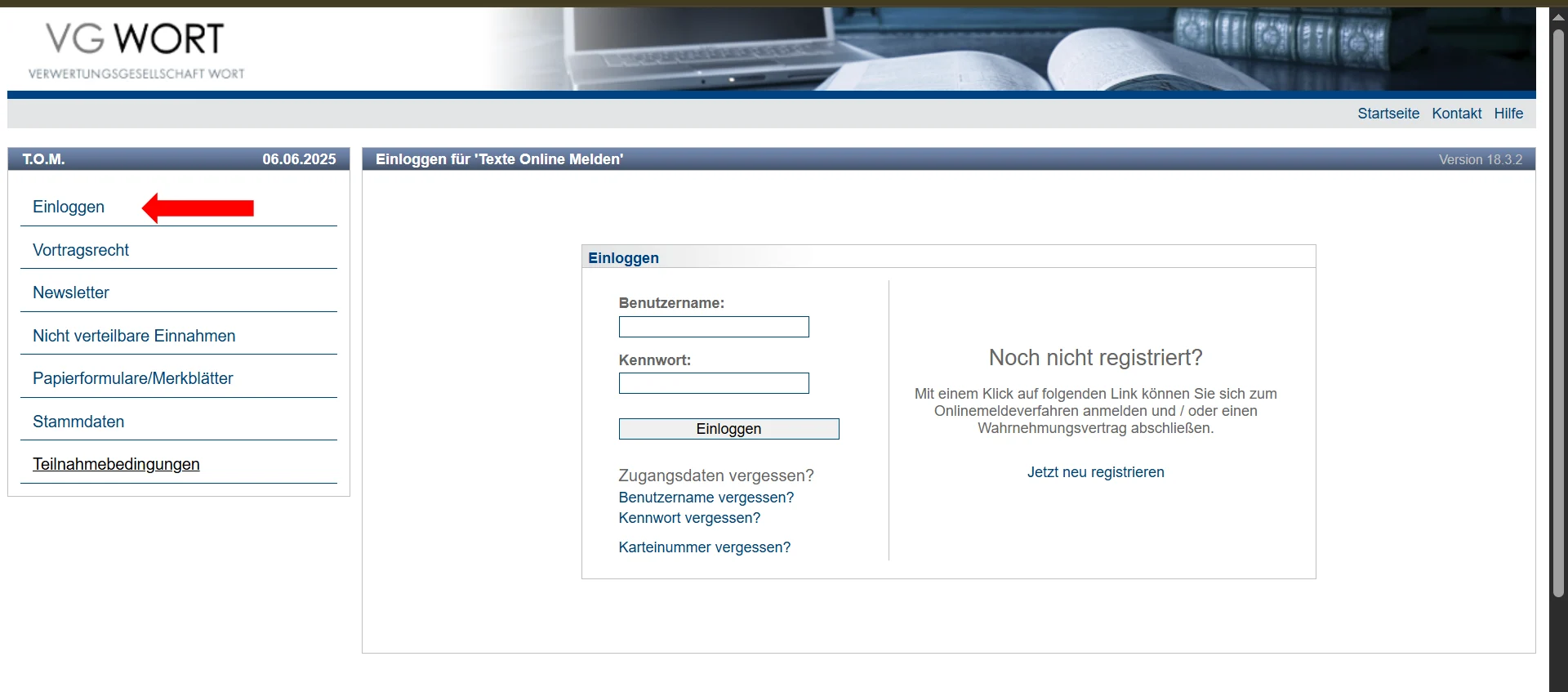
Bild 1: Feld zum einloggen auf Texte Online Medien, Screenshot vom 06.06.25
Schritt 2: METIS aufsuchen
Du bist jetzt eingeloggt, prima. Du wirst sicherlich bemerkt haben, dass das Navigationsmenü auf der linken Seite nun deutlich mehr Menüpunkte umfasst (Bild 2). Klicke auf METIS und du wirst in eine andere Ansicht weitergeleitet (Bild 3). In dieser Ansicht gibt es ein weiteres Navigationsmenü; dieses Mal befindet es sich am oberen Bildrand und ist horizontal ausgelegt. Der dritte Menüpunkt hier heißt ebenfalls METIS. Klicke auf diesen Menüpunkt und es öffnet sich ein Untermenü. Wähle hier den Menüpunkt Zählmarken bestellen aus.
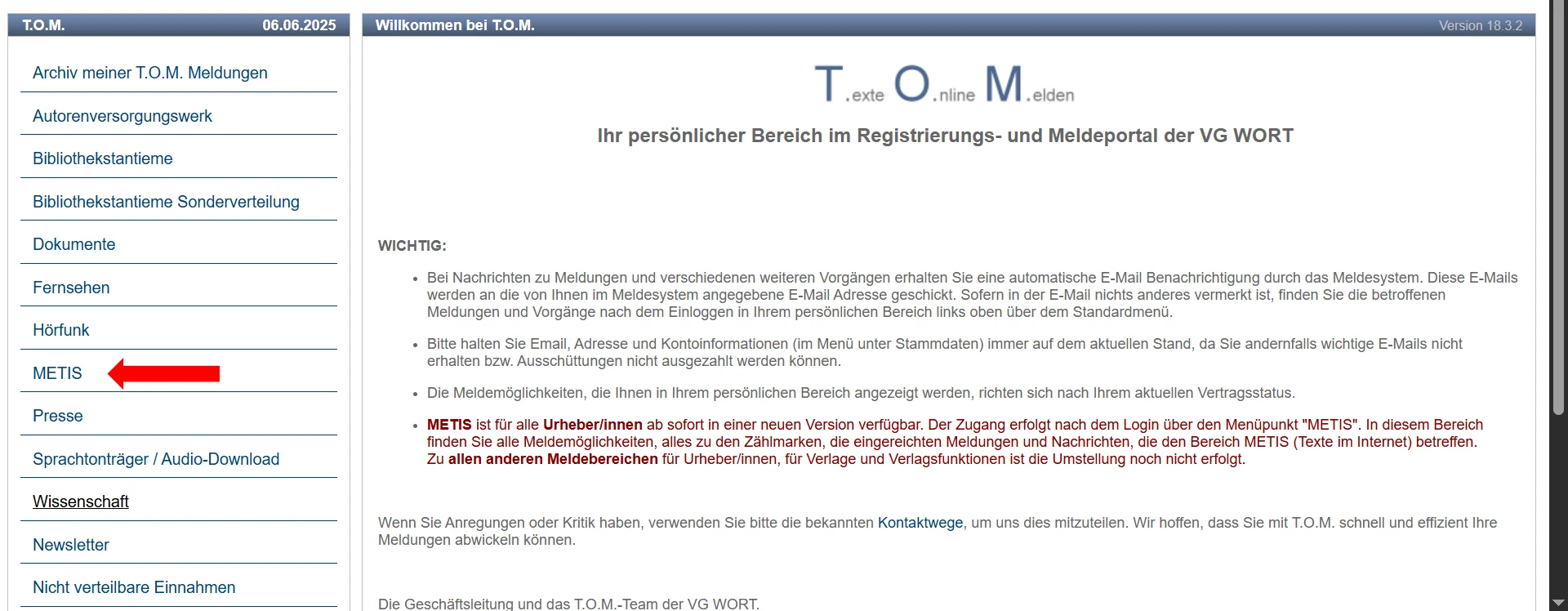
Bild 2: Eingeloggte Menü-Ansicht im Texte Online Medien Portal, Screenshot vom 06.06.25
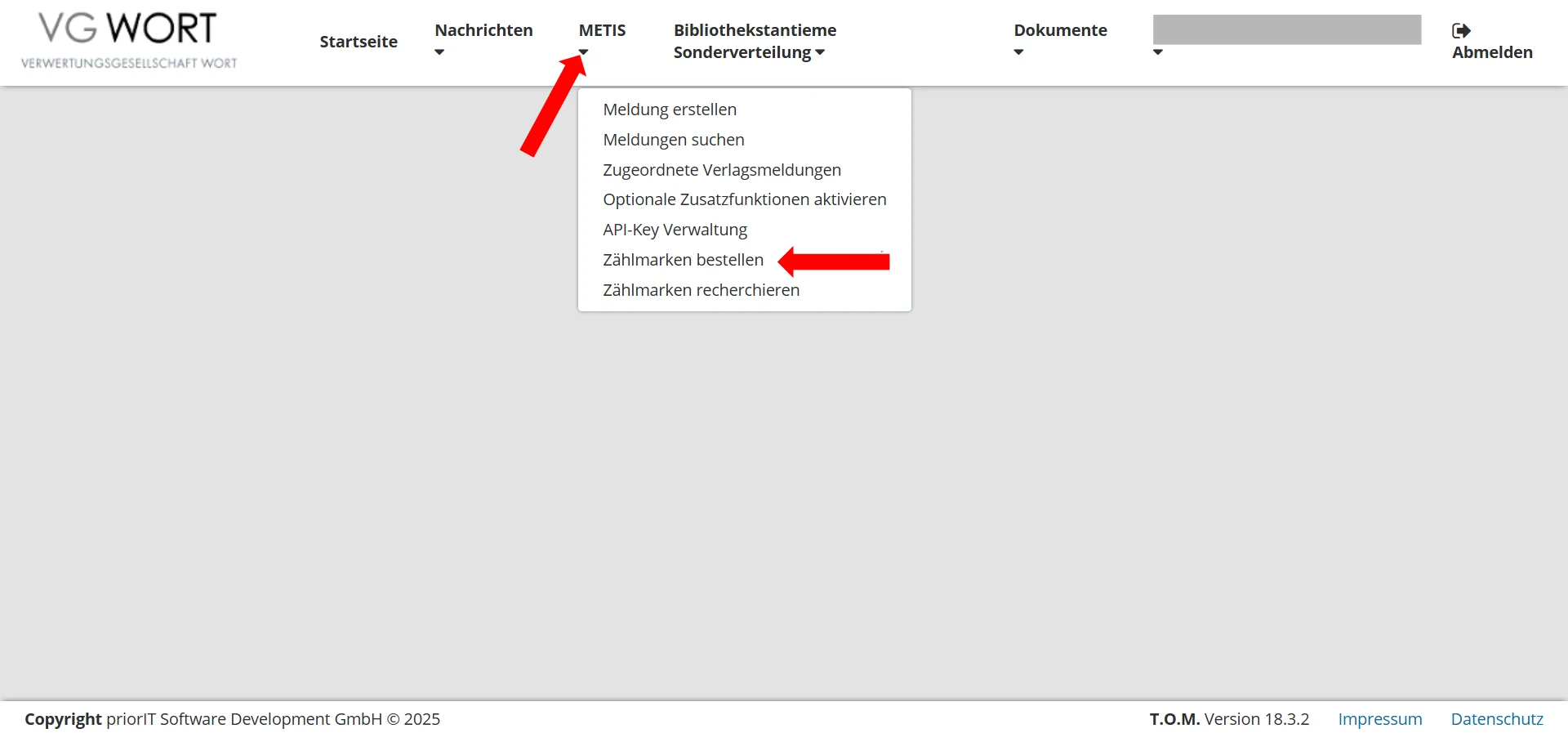
Bild 3: METIS-Ansicht im Texte Online Medien Portal. Wähle den Punkt Zählmarken bestellen aus. Screenshot vom 06.06.25
Schritt 3: Zählmarken bestellen
Du bist jetzt im METIS Portal im Menüpunkt Zählmarken bestellen (Bild 4). Hier kannst du entweder links eine spezifische Anzahl an gewünschten Zählmarken angeben und auf den Bestellen-Button klicken, oder eine vordefinierte Menge auswählen. Du kannst jederzeit mehr Marken generieren, deswegen brauchst du dir keine Sorgen machen die falsche Menge zu wählen. Für unser Beispiel wählen wir 5 Zählmarken bestellen aus.
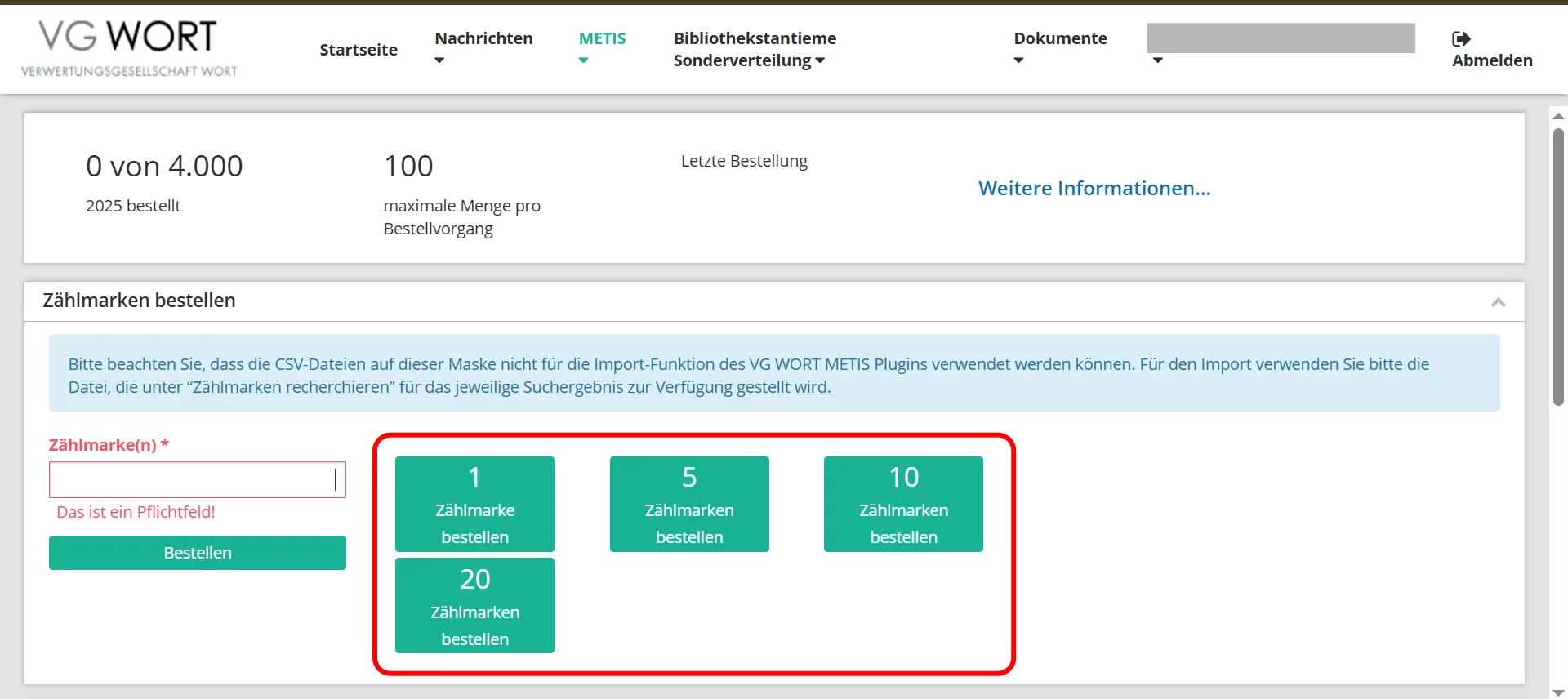
Bild 4: Zählmarken bestellen in METIS. Gib eine gewünschte Zahl ein und klicke auf Bestellen oder klicke direkt auf einen der Buttons mit vordefinierter Menge. Screenshot vom 06.06.25
Schritt 4: Zählmarken exportieren
Sobald du Zählmarken bestellt hast, aktualisiert das Fenster automatisch, und zeigt dir etwas weiter unten deine Zählmarken an (Bild 5). Scrolle herunter und du siehst eine Liste der öffentlichen Identifikationscodes deiner Zählmarken. Das Datum deiner Bestellung wird ebenfalls angezeigt, so kannst du zu jedem späteren Zeitpunkt besser deine einzelnen Bestellungen auseinanderhalten.
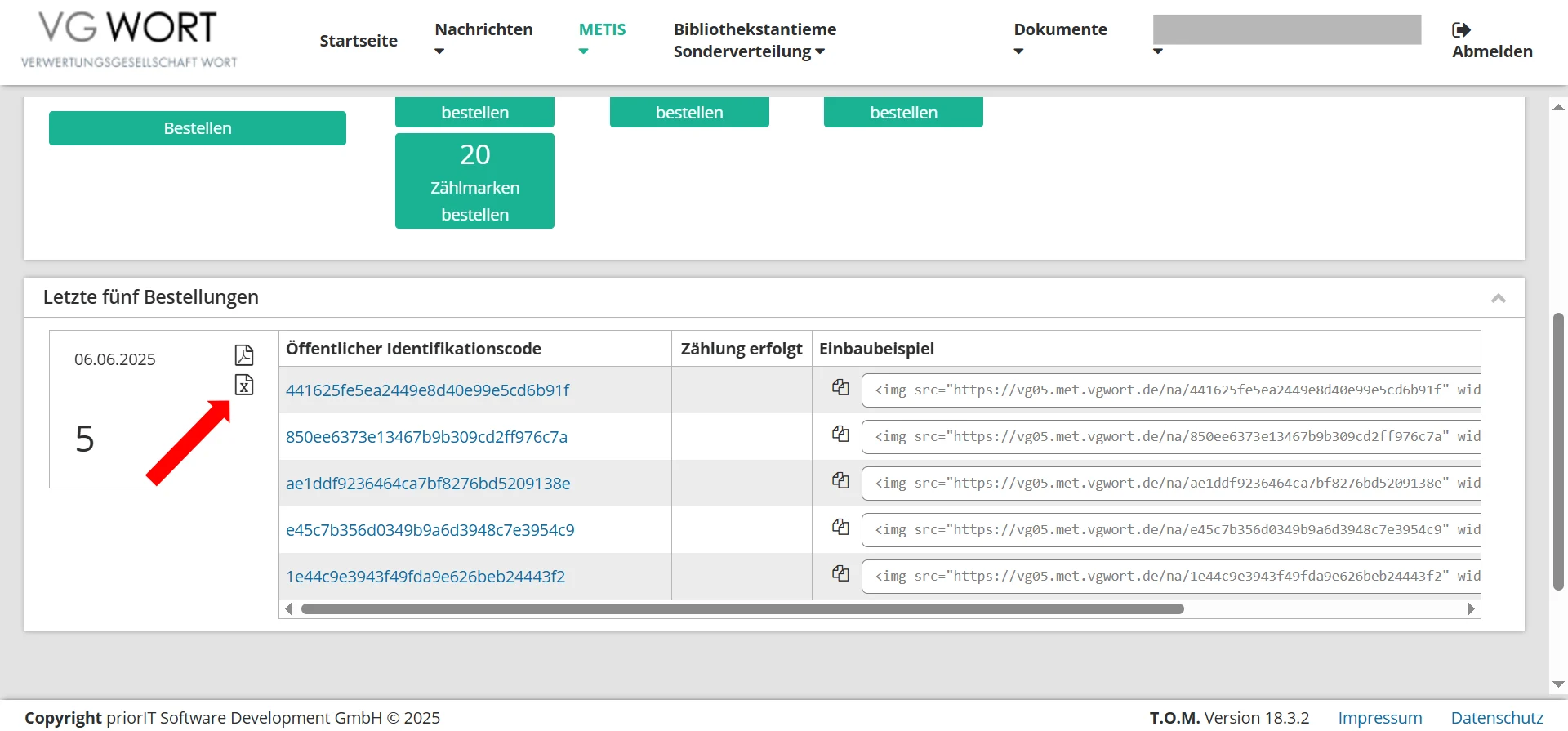
Bild 5: Zählmarken exportieren. Klicke auf das Excel-Symbol und exportiere die Zählmarken als CSV für leichtere Handhabung in WordPress. Screenshot vom 06.06.25
Du kannst deine Zählmarken nun direkt über das HTML in deine Seite einbinden. Falls du WordPress benutzt, lohnt es sich die Zählmarken über ein Plugin zu verwalten und einzubinden. Dafür ist es notwendig, die Zählmarken als CSV zu exportieren um diese später in dein WordPress Plugin ohne weiteres importieren zu können. Klicke dafür an dieser Stelle auf das kleine Excel-Symbol welches in Bild 4 markiert ist.
Wir hoffen diese Anleitung hat dir dabei geholfen dich im T.O.M. Portal zurechtzufinden, deine ersten Zählmarken zu generieren und diese herunterzuladen. Wenn du jetzt wissen möchtest wie du diese in WordPress einbindest, schau dir dafür diesen Beitrag an.
